

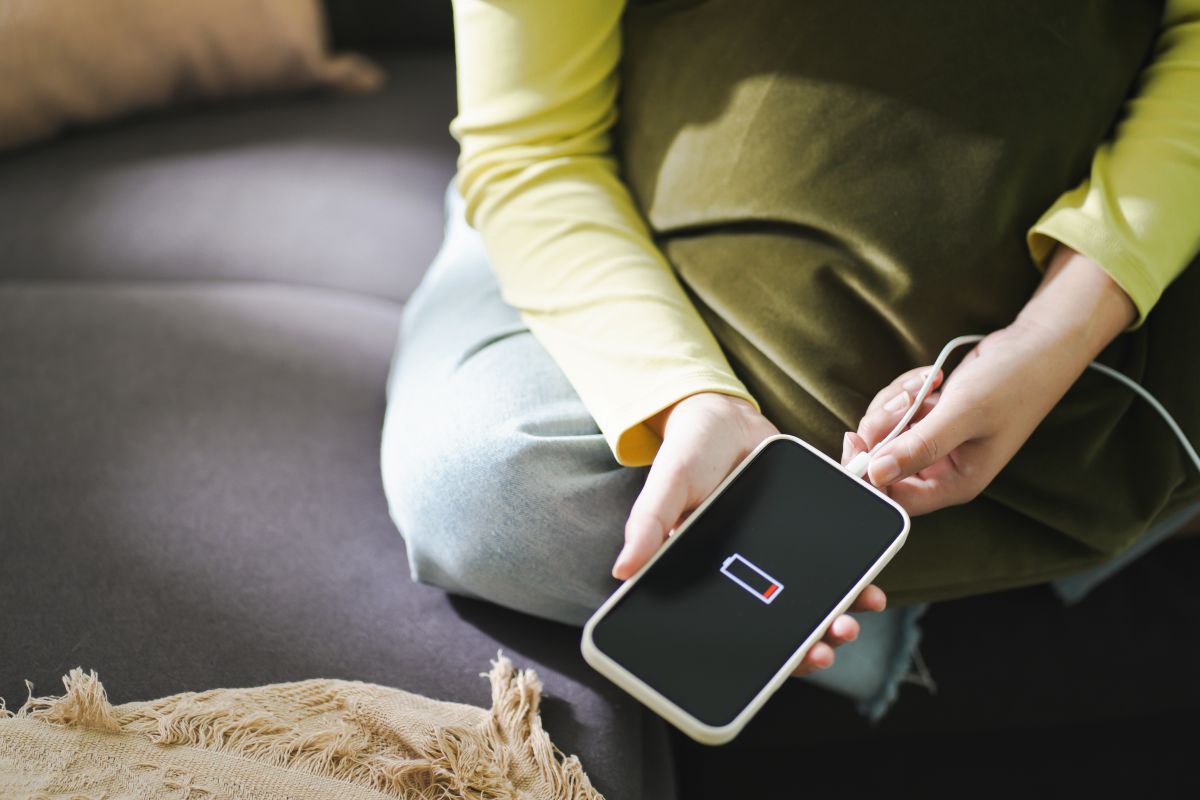
Bateria do Samsung descarregando antes do fim do dia? Talvez o vilão não seja o app pesado, mas funções escondidas nas configurações.
Diversos recursos nativos da linha Galaxy operam de forma contínua, mesmo quando o celular parece ocioso. Esse consumo silencioso se acumula minuto a minuto e compromete a autonomia da bateria, especialmente em modelos com mais de um ano de uso. A boa notícia é que pequenos ajustes nas configurações já garantem horas extras longe da tomada.
Pelo menos doze funções da One UI podem estar drenando a energia do aparelho de forma desnecessária. Muitas delas vêm ativadas por padrão de fábrica e passam despercebidas pelo usuário comum. A lista inclui desde recursos visuais sofisticados até automações do Bixby e sincronizações de contas.
Para quem busca prolongar o tempo de uso entre uma carga e outra, identificar esses “ladrões silenciosos” faz toda a diferença. Confira a seguir os principais responsáveis pelo consumo acelerado.
Por que a bateria do Samsung descarrega tão rápido?
A bateria do Samsung sofre influência direta de funções que rodam em segundo plano sem necessidade. Recursos como sensores, sincronizações e animações exigem processamento constante da CPU e GPU. Esse trabalho contínuo gera calor e acelera o consumo energético do aparelho.
Aparelhos com mais de dois anos de uso tendem a sentir o impacto de forma ainda mais severa. Isso acontece porque a capacidade da bateria diminui naturalmente com os ciclos de carga. Ajustes nas configurações compensam parte dessa perda e devolvem fôlego ao dispositivo.
Funções nativas da One UI
A interface One UI, desenvolvida pela Samsung, oferece personalização ampla. Porém, muitos recursos vêm ativados de fábrica e são raramente revisados pelo usuário. Conhecer cada função permite decidir o que realmente vale manter ligado.



Bateria do Samsung: 12 funções que aceleram o consumo
A lista a seguir reúne os recursos mais problemáticos para a autonomia. Cada item traz o caminho exato nas configurações para o ajuste rápido.
1. Always On Display personalizado
O Always On Display (AOD) mantém parte da tela ativa o tempo todo. Quando configurado com relógios animados ou imagens personalizadas, o consumo aumenta de forma considerável. Para reduzir o impacto, o caminho é Configurações > Tela de bloqueio e AOD > Always On Display. Na seção “Quando mostrar”, basta selecionar “Tocar para exibir”.
🎓 Cursos grátis, concursos e vagas direto no seu WhatsApp!
Entrada 100% gratuita • escolha os grupos por tema
ENTRAR NOS GRUPOS →2. Taxa de atualização em 120 Hz constante
Telas com 120 Hz oferecem rolagem mais suave em redes sociais e jogos. Em contrapartida, o sistema atualiza a imagem com o dobro da frequência padrão. Para tarefas simples, o ideal é alternar para 60 Hz em Configurações > Visor > Suavidade do movimento > Padrão.
3. Painéis Edge sempre ativos
Os Painéis Edge funcionam como atalho lateral para apps e ferramentas. O recurso fica ativo o tempo todo para reconhecer gestos na borda da tela. Quem usa pouco pode desativar em Configurações > Visor > Painéis Edge.
4. Rotinas do Bixby mal configuradas
Automações do Bixby baseadas em localização verificam condições constantemente. Rotinas redundantes geram consumo extra mesmo sem o usuário perceber. Vale revisar em Configurações > Modos e Rotinas e priorizar automações por horário.
5. Sincronização automática de várias contas
Cada conta de e-mail, app ou serviço de backup sincroniza dados em intervalos curtos. O processo envolve internet, processamento e acesso a servidores. Para equilibrar, acesse Configurações > Contas e backup > Gerenciar contas e desative sincronizações desnecessárias.
6. Notificações de apps pouco usados
Alertas de apps acionam tela, vibração, som e rede de uma vez. Aplicativos pouco utilizados costumam ser os maiores responsáveis pelo desgaste. A limpeza acontece em Configurações > Notificações.

7. Localização em alta precisão
O modo de alta precisão combina GPS, Wi-Fi e Bluetooth simultaneamente. Mantê-lo ativo fora de apps de mapa é desperdício energético. O ajuste fica em Configurações > Local, com a opção de liberar acesso apenas durante o uso do app.
8. Efeitos visuais e animações
Animações suaves e efeitos de desfoque exigem processamento contínuo da GPU. A redução pode ser feita pelas opções de desenvolvedor, diminuindo a escala de transição.
9. Widgets atualizando em tempo real
Widgets de clima, notícias e calendário consultam a internet em loop. Remover os pouco usados ou aumentar o intervalo de atualização gera economia direta.
10. Apps pré-instalados (bloatware)
Apps nativos da Samsung executam verificações em segundo plano mesmo sem uso ativo. A desinstalação dos serviços dispensáveis libera recursos do sistema.
11. Bluetooth sempre ligado
O Bluetooth ativo procura dispositivos próximos a todo momento. Mesmo sem conexão estabelecida, o processo consome energia. O ideal é ligar apenas no momento do pareamento.
12. Vibração intensa do sistema
O feedback tátil do teclado e do sistema usa um motor que consome mais do que se imagina. A redução acontece em Configurações > Sons e vibração.
Como economizar bateria do Samsung de forma definitiva
Além dos ajustes individuais, vale ativar o modo de economia de energia em períodos de uso reduzido. O recurso limita atividades em segundo plano e reduz o brilho automaticamente. Combinado com os doze ajustes anteriores, o ganho de autonomia chega a várias horas por dia.
Brilho adaptativo e tempo de tela
O brilho automático nem sempre acerta o nível ideal em ambientes claros. Ajustar manualmente para o mínimo confortável reduz o consumo da tela, principal vilão da bateria em qualquer celular moderno.
Para mais informações e notícias, continue acessando o Blog Pensar Cursos.
Quer ver como a Samsung está oferecendo smartphones acessíveis sem comprometer a qualidade? Confira o vídeo e entenda mais sobre os modelos econômicos da marca!